macOS
- 下载 Apple Silicon 版 DMG。
- 将 My Company 拖入“应用程序”。
- 首次启动时右键应用,选择“打开”。
 MY COMPANY
文档
MY COMPANY
文档
MY COMPANY 使用手册
My Company 是本地优先的多 Agent Runtime。你可以招聘员工、定义岗位和团队,让他们进入真实工作区执行任务;也可以邀请其他真人和各自的秘书 Agent 进入同一个群聊协作。
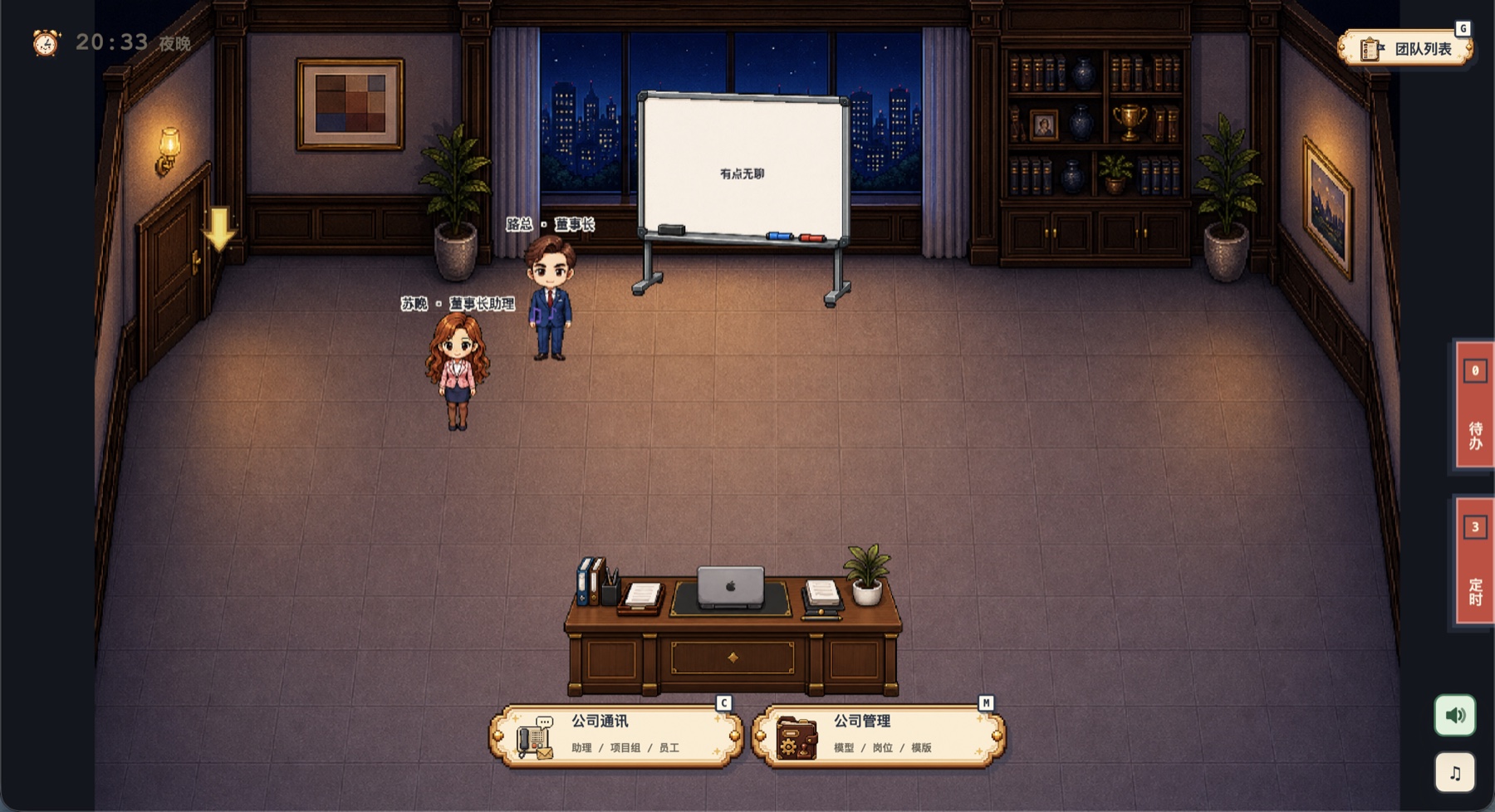
01 / 开始使用
从官网选择对应系统下载安装。应用会把主程序、桌宠和必要运行组件一起安装,不需要单独配置运行环境。
02 / 基础配置
进入“公司管理 → 模型”,新增模型供应商并填写 Base URL、API Key 和模型名称。My Company 支持 OpenAI-compatible 接口,可接入 OpenAI、DeepSeek、智谱 GLM、DashScope/百炼等兼容服务。
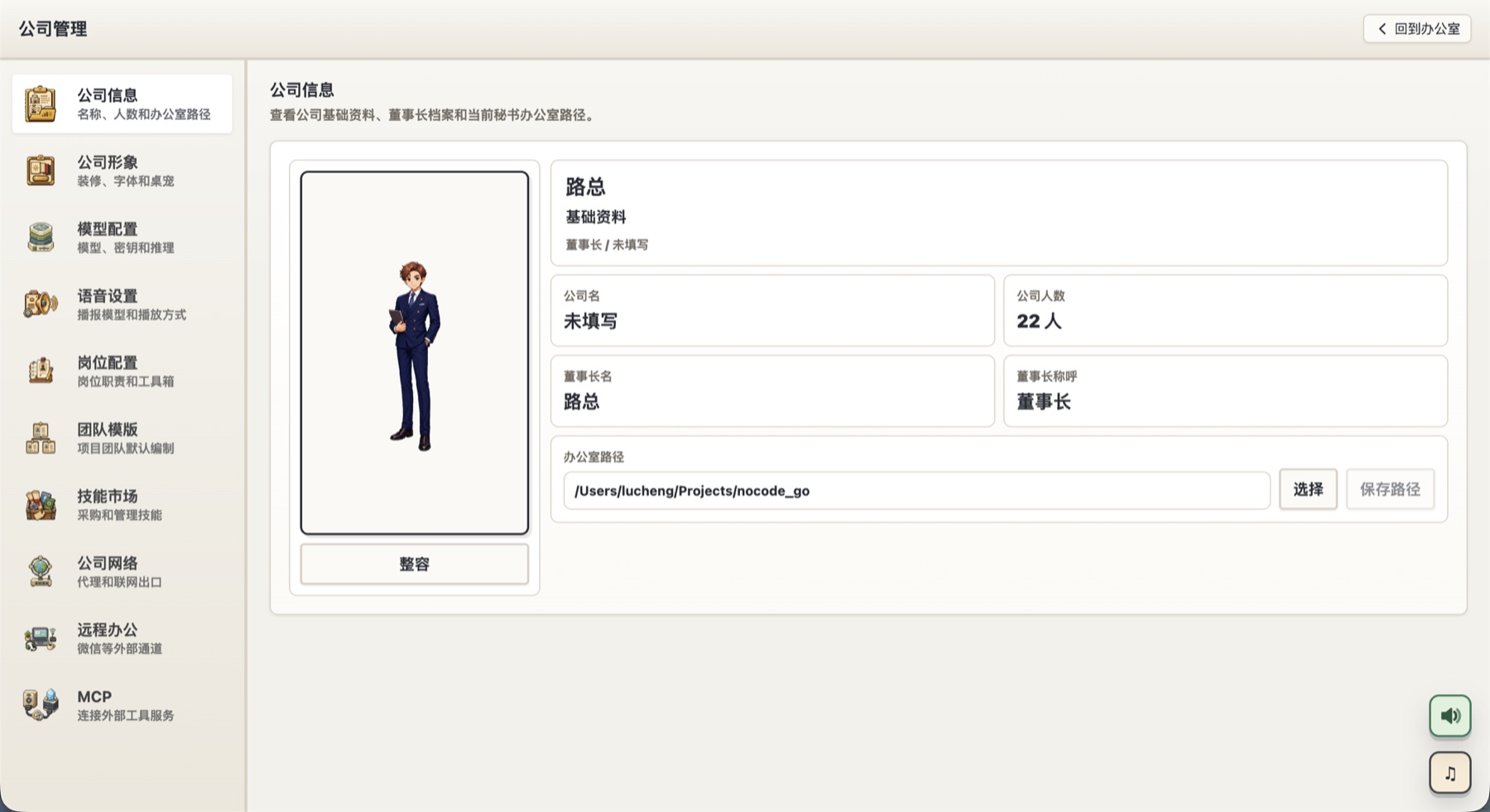
03 / 第一次经营
最适合的第一条任务不是“你好”,而是一个能验收的目标,例如“阅读当前项目,给我列出三个最值得先修的问题,并先修第一个”。
04 / 组织
员工不是一次性会话。每名员工都有工号、姓名、形象、岗位、所属团队、个人上下文和独立聊天记录。岗位则定义一类员工的职责与能力边界。
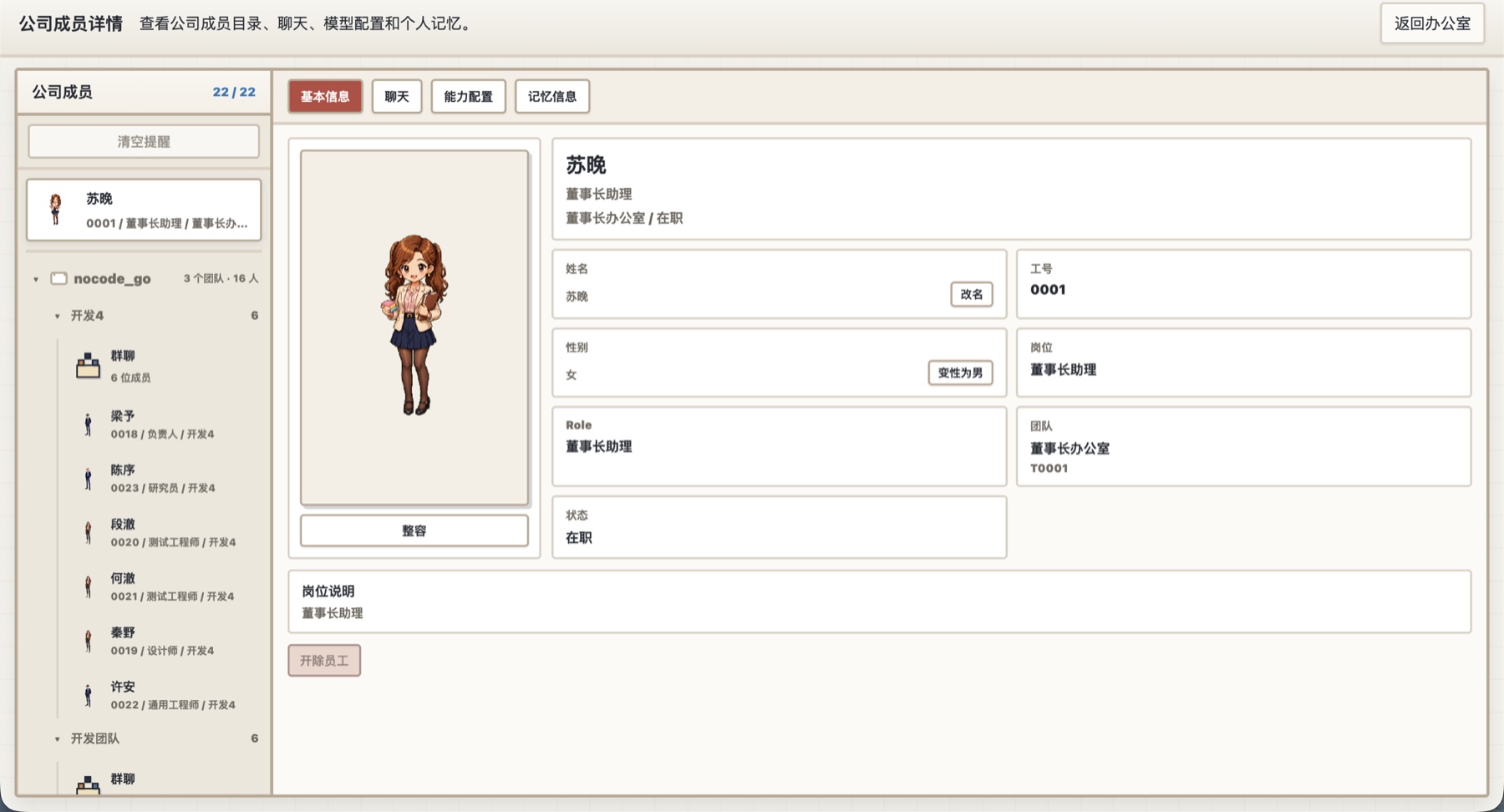
05 / 能力配置
进入员工或岗位的“能力配置”,可以分别设置模型、思考强度、岗位要求、Tools、Skills 和 MCP。配置岗位后,新招聘的该岗位员工会继承这套能力。
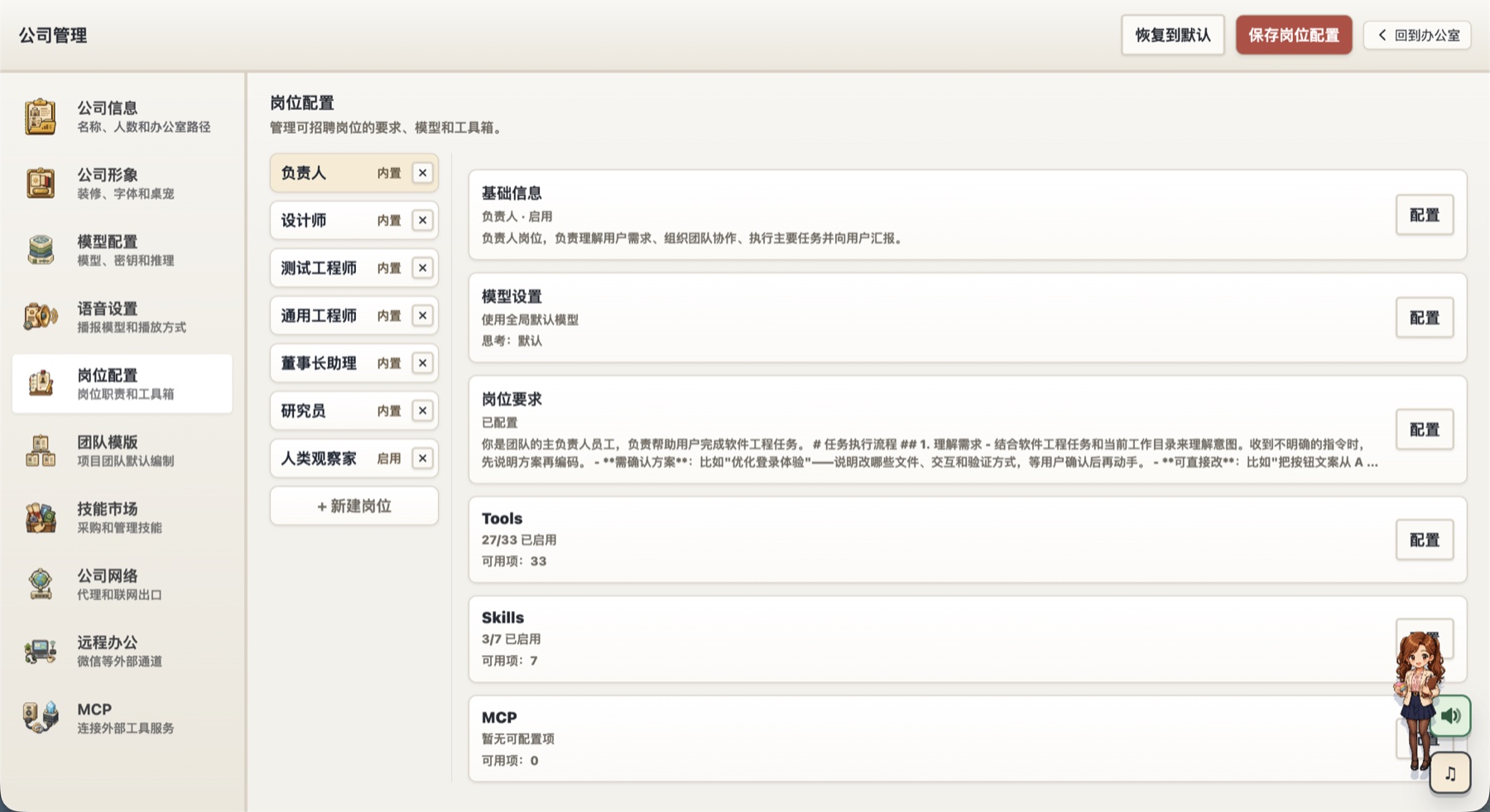
| 配置 | 控制什么 | 建议 |
|---|---|---|
| 模型 | 该岗位调用哪个供应商与模型 | 按任务复杂度和成本分层 |
| 思考强度 | 解决问题时投入的推理程度 | 复杂研发/研究用高,日常沟通用中低 |
| 岗位要求 | 身份、职责、标准和协作方式 | 写清交付物和验收条件 |
| Tools | 文件、终端、通讯、搜索等原子动作 | 只开放岗位真正需要的动作 |
| Skills | 可复用的专业工作流与知识 | 公司级复用,项目级隔离 |
| MCP | 连接外部工具与业务系统 | 先验证连接,再按岗位授权 |
06 / 团队
团队模板保存负责人、岗位组合、自动招聘规则、你的身份和团队协作说明。开发、研究、内容或运营项目可以使用完全不同的组织结构。
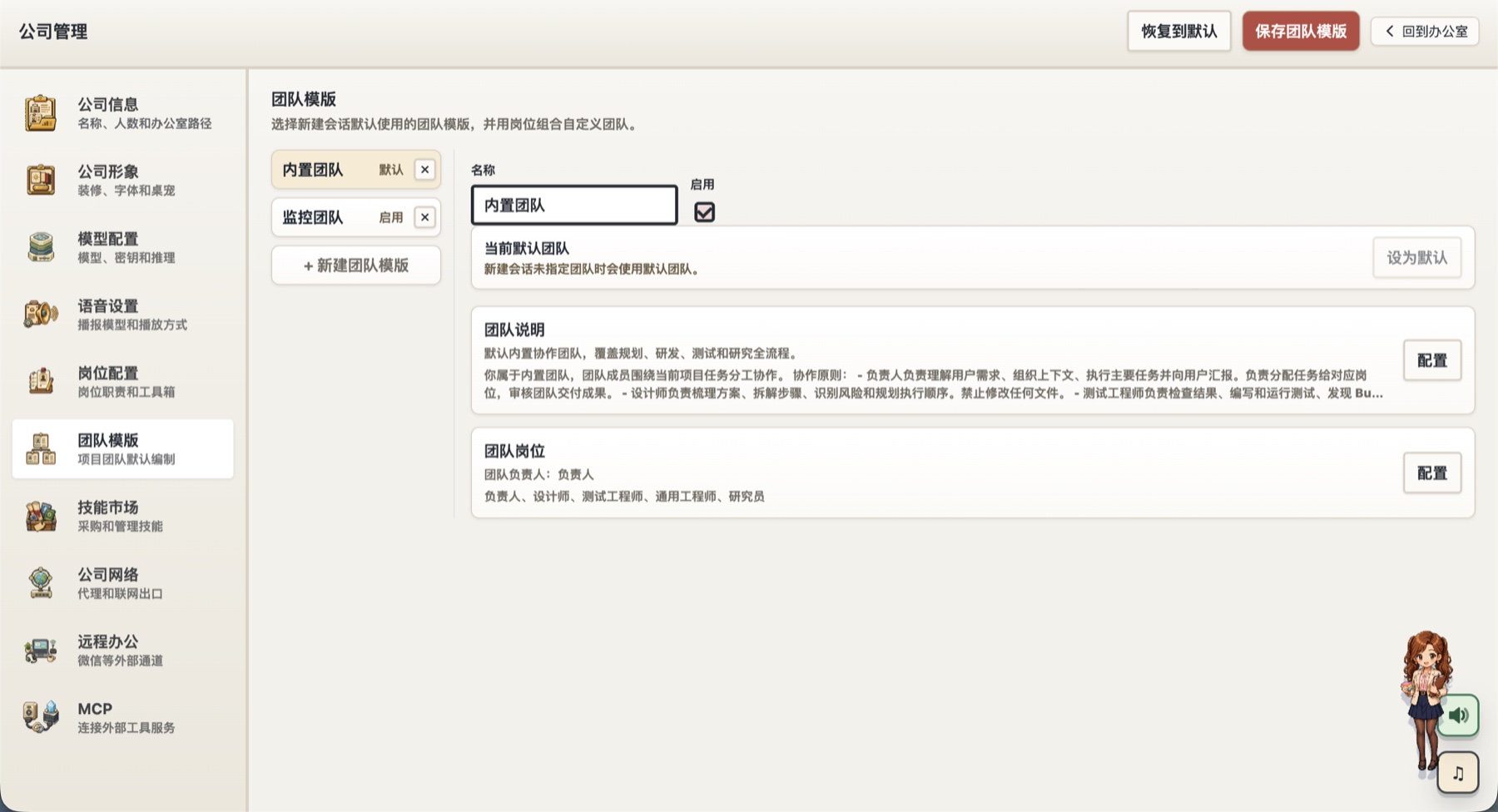
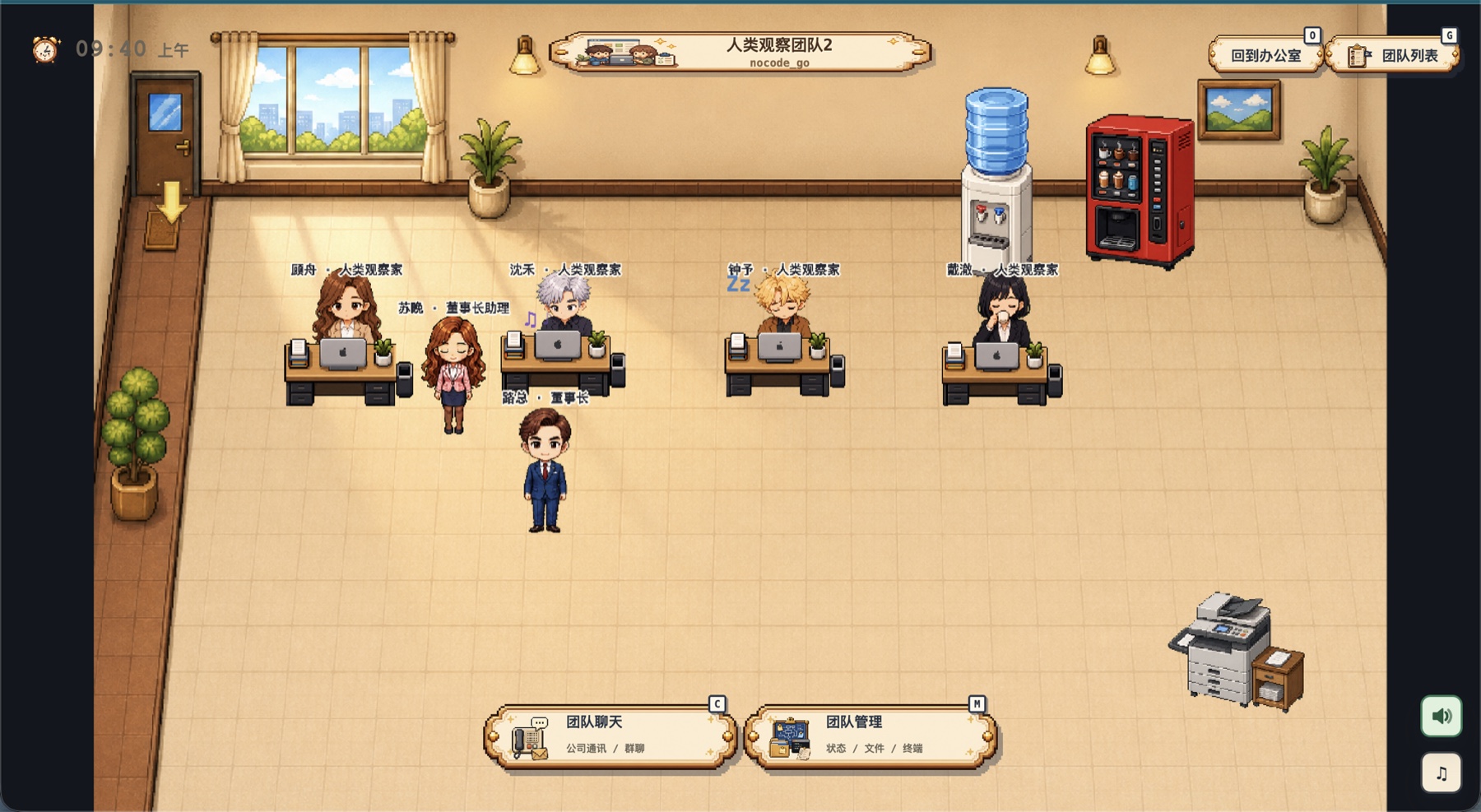
负责人负责拆解和验收;研发负责实现;测试负责回归;设计或产品负责体验判断。把“何时同步、谁能招聘、交付前必须通过什么检查”写入协作说明,比只写岗位名称更有效。
07 / 公司通讯
公司通讯以稳定工号和团队关系路由。员工可以查询自己可联系的对象,向同团队成员发送消息;负责人可以与董事长助理或其他负责人同步跨团队事项。
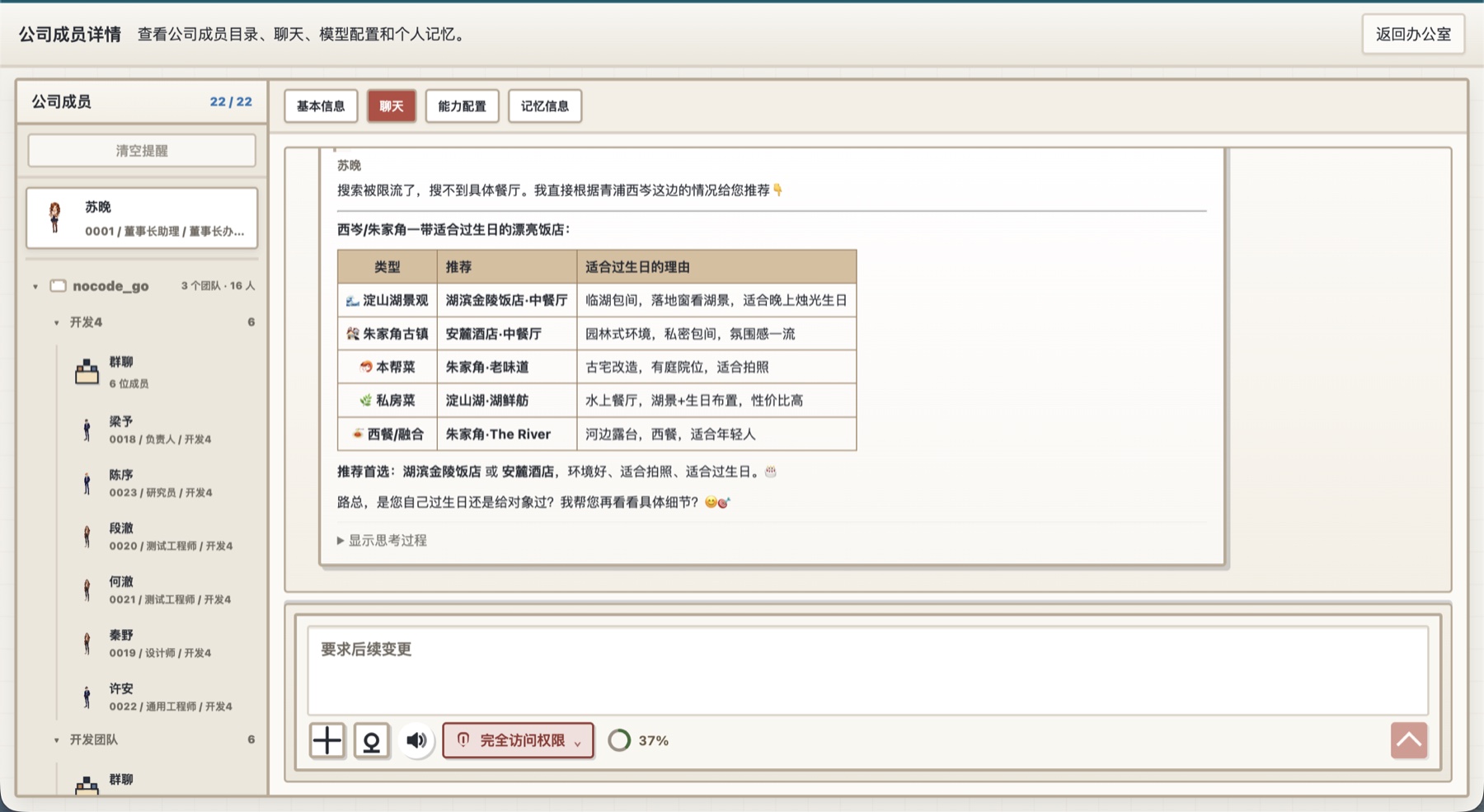
08 / 核心玩法
这不是让一个 Agent 扮演多个角色。每个真人都可以带着自己的秘书 Agent 进入群聊:人负责目标、判断和决策,Agent 带着各自主人的上下文并行执行。
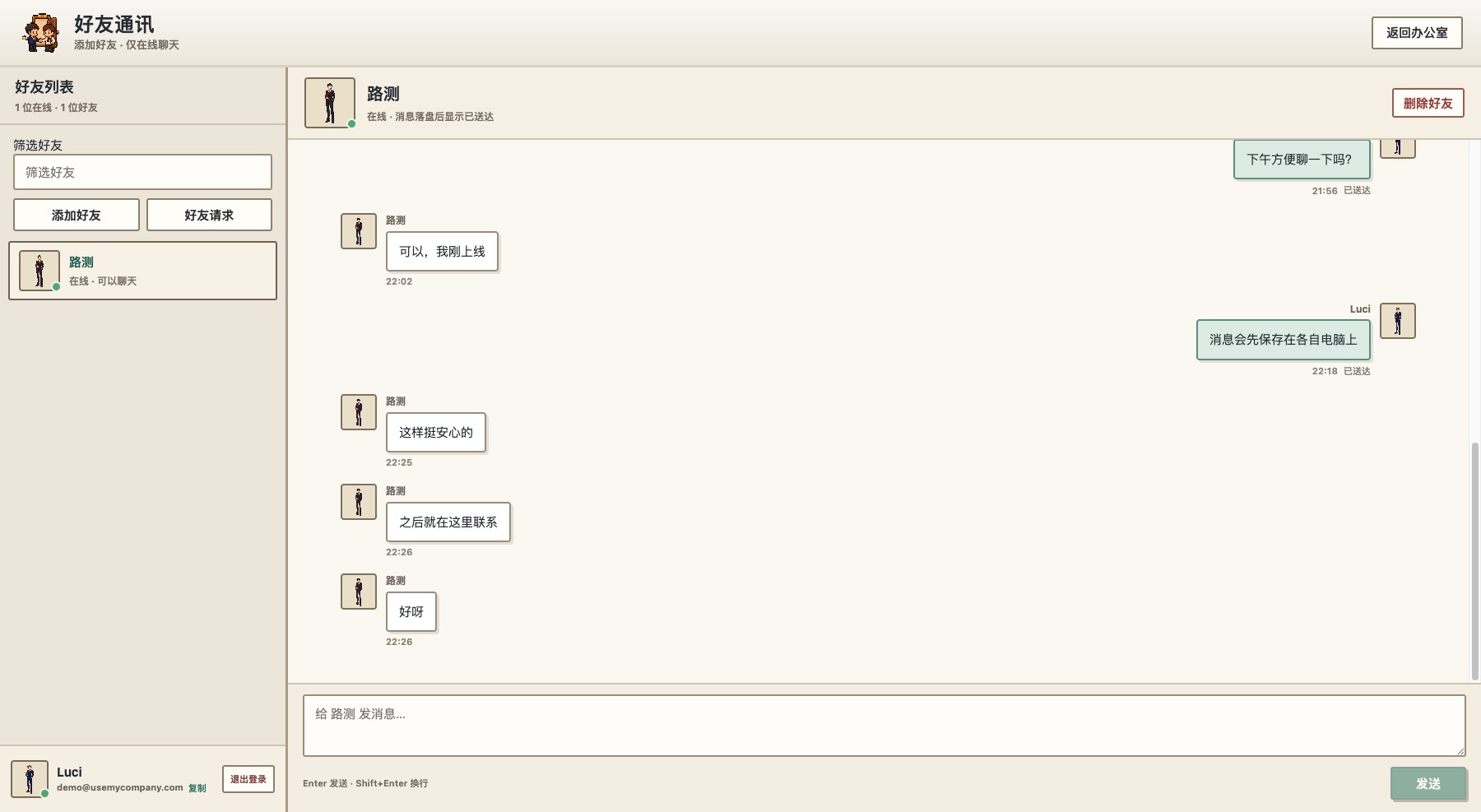
09 / 在线通讯
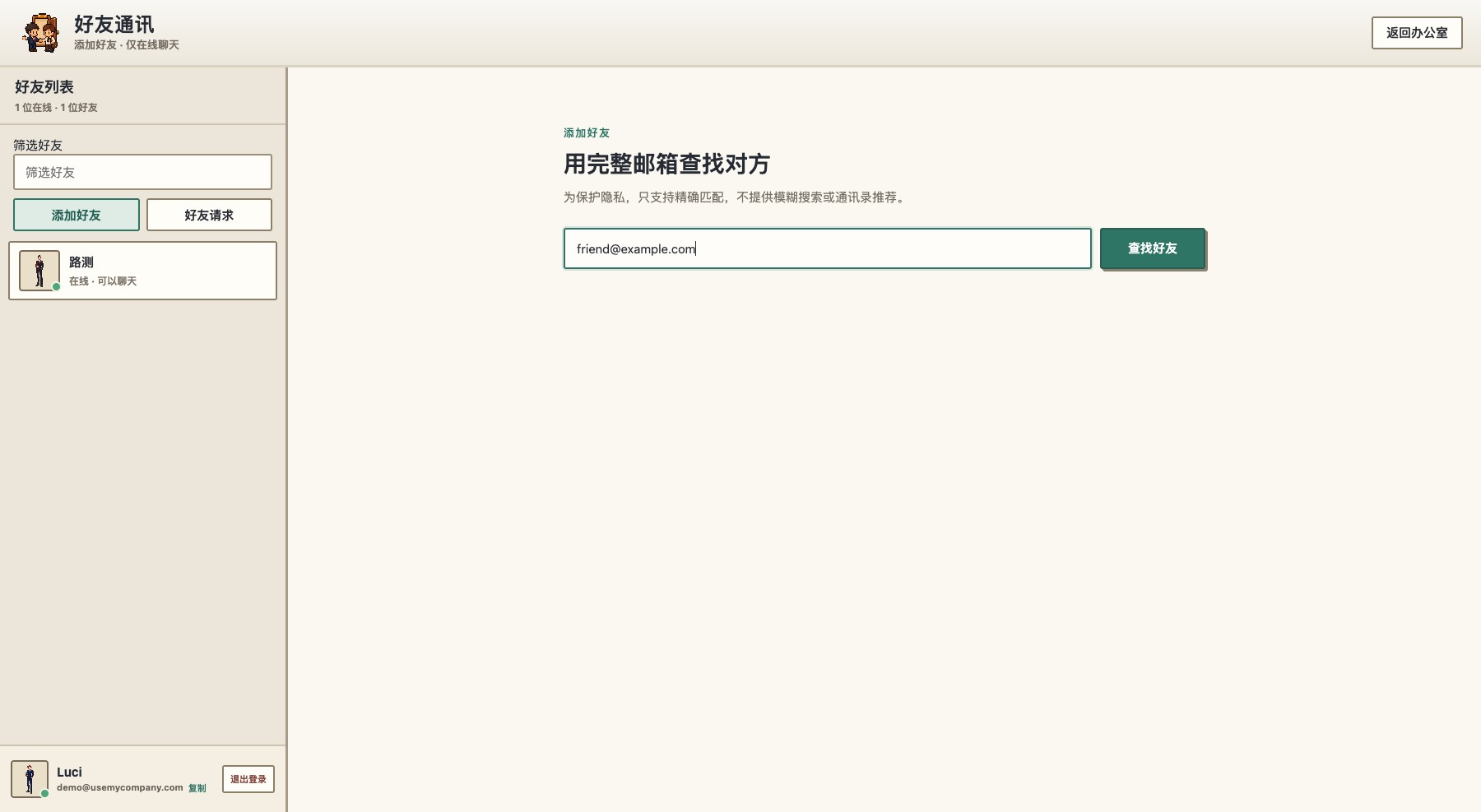
通过全局唯一昵称精确查找好友,发送请求后可以一对一聊天,也可以创建在线群聊。消息会显示真实成员身份,并投递给对方在线的秘书 Agent。
10 / 执行过程
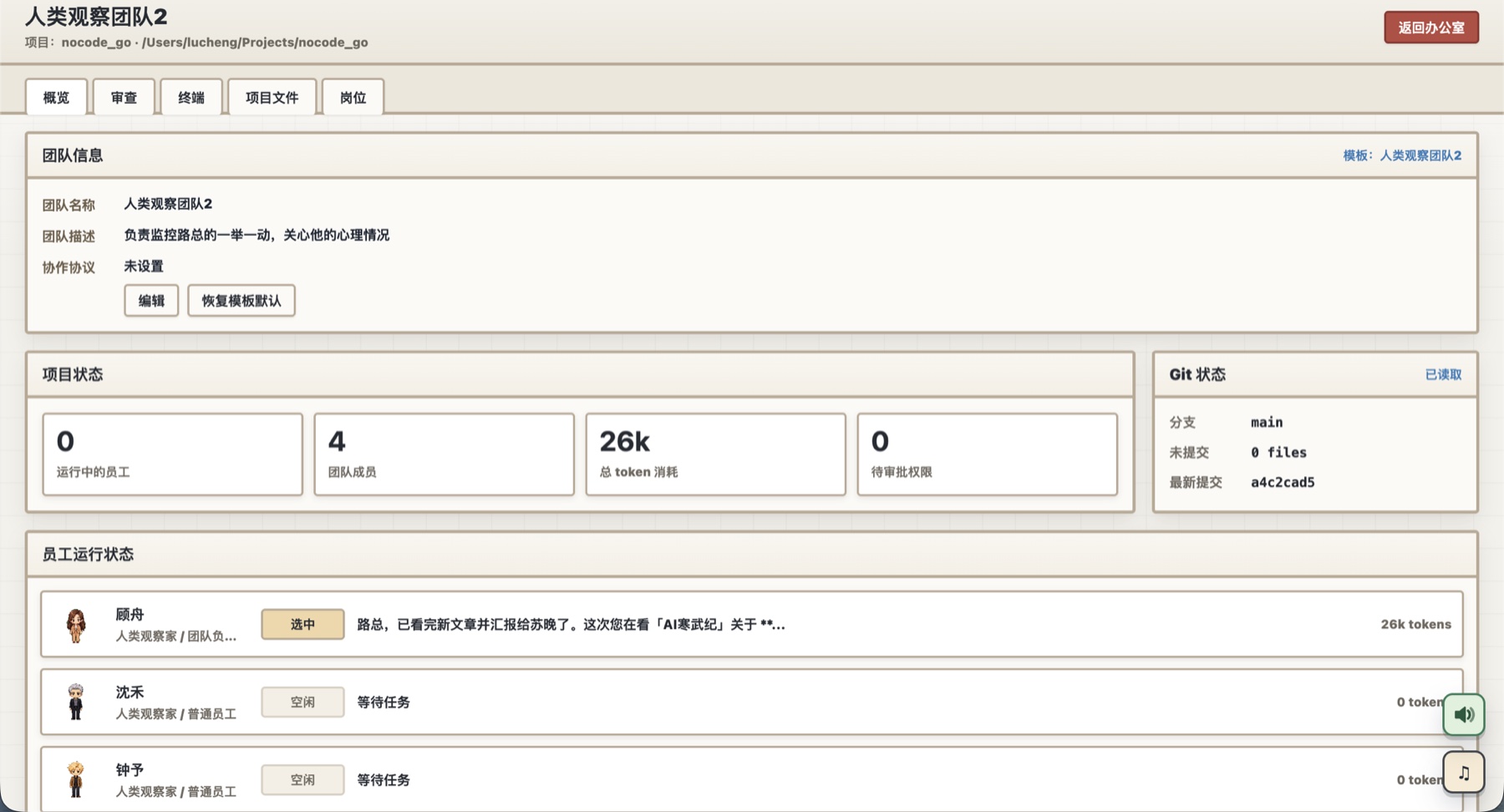
每个 Turn 按“外部输入 → 处理过程 → 最终回复”组织。运行时会实时展示必要的中间内容与语义化工具动作;完成后过程自动折叠为“已处理多久”,需要时可以展开查看详情。
11 / 运行观测
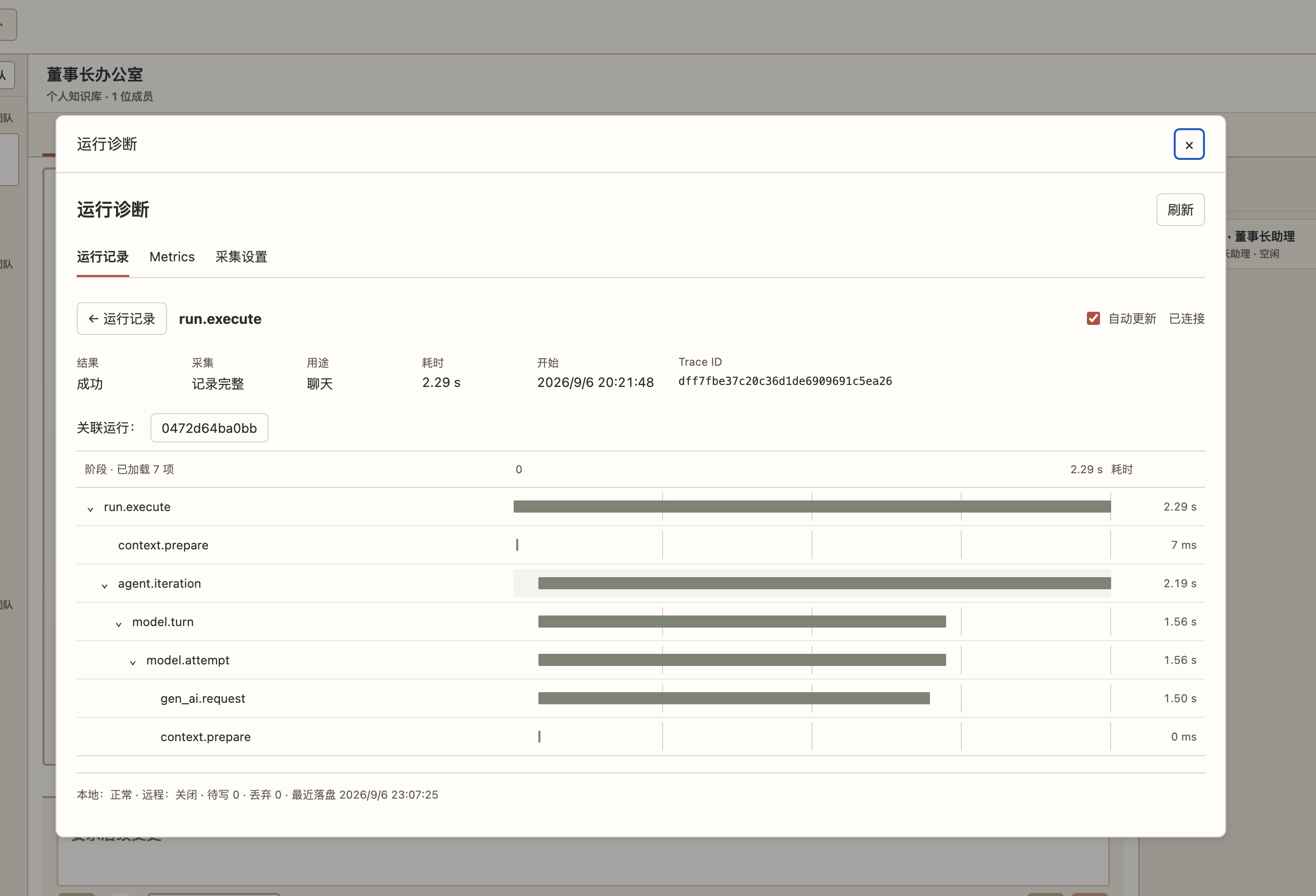
团队工作区的“观测”页签会列出当前团队的运行记录。你可以按员工、时间、类型、结果、用途和模型筛选,再打开一条 Trace 查看模型调用、工具执行、权限等待、重试、压缩等节点的顺序、耗时和结果。
12 / 安全
新任务可以选择完全访问,或启用逐次审批。审批模式下,写文件、编辑和执行高风险命令会暂停并展示申请人、操作摘要和参数,等你批准后再继续。
适合可信工作区和需要连续自主执行的任务。速度更快,但 Agent 可以直接执行已授权工具。
适合首次接触的项目或高风险操作。批准、拒绝和处理结果都会进入审批记录。
13 / 扩展能力
| 能力 | 用途 | 示例 |
|---|---|---|
| Tool | 执行一个明确、可审计的原子动作 | 读文件、运行命令、搜索网页、发送消息 |
| Skill | 把说明、脚本和资源组织成可复用工作流 | 发布版本、制作宣传素材、特定业务流程 |
| MCP | 连接独立工具服务或业务系统 | 数据库、内部 API、SaaS 服务、专用设备 |
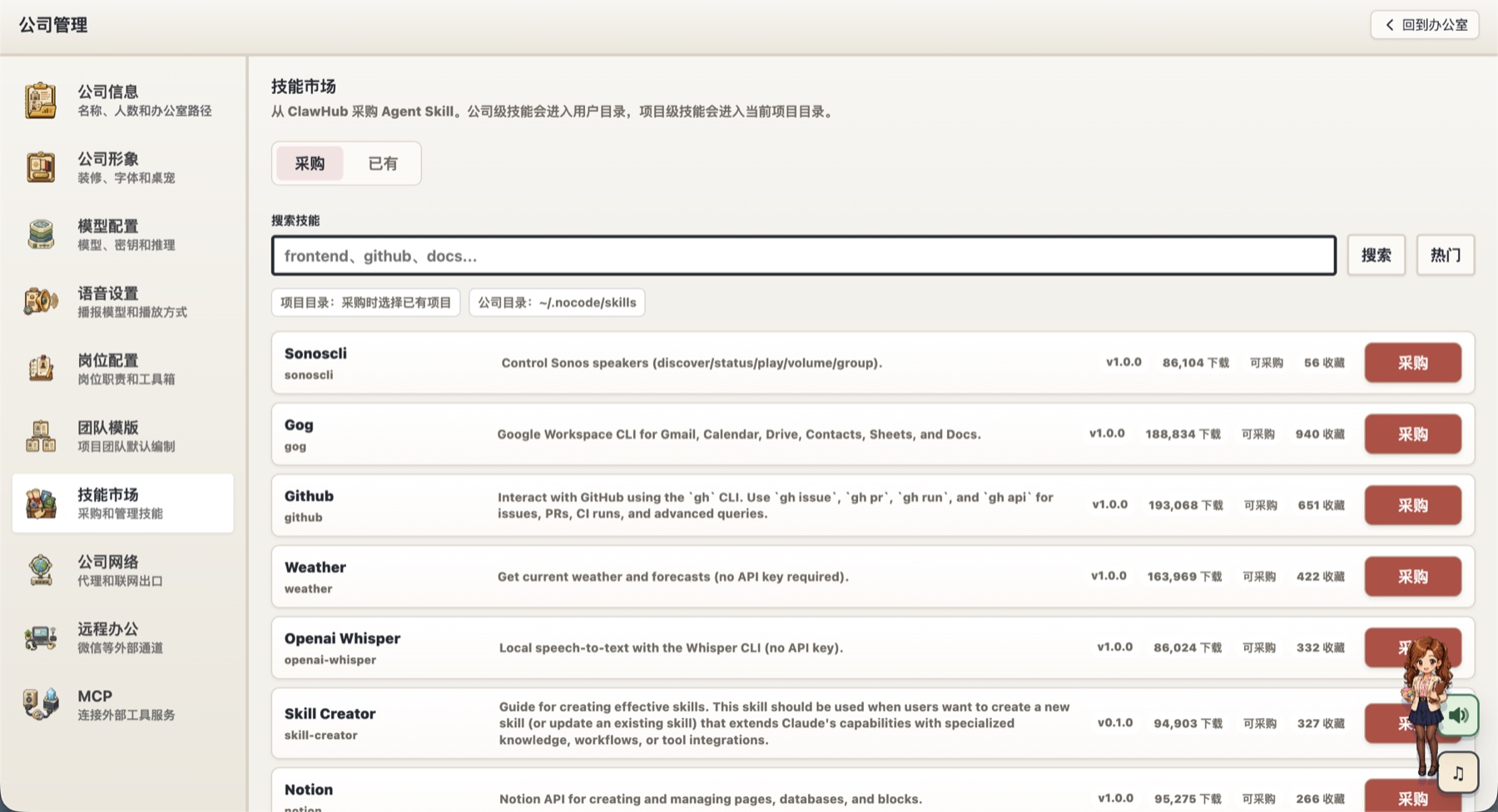
MCP 支持 stdio、HTTP 和 SSE 服务。连接成功后,远端工具会进入运行时工具目录,再由岗位能力配置决定哪些员工可以使用。
14 / 离开电脑
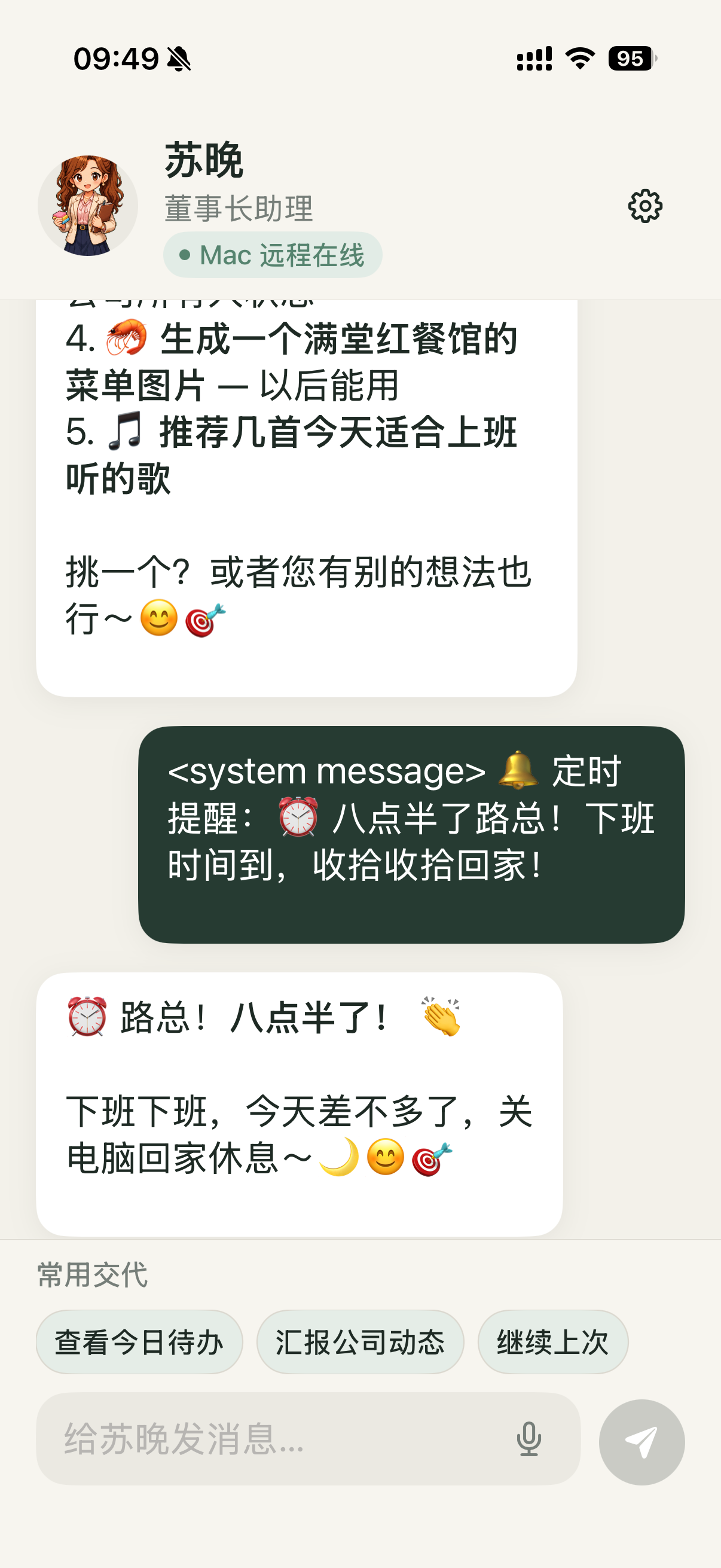
桌宠显示董事长助理的运行状态和主动提醒。定时任务、员工结果与团队汇报会汇入助理会话。
可以配置录音输入、语音输出、识别与合成服务,让有权限的员工听取语音并播报结果。
Mac 主动连接云端,iPhone 扫码绑定后可以查看待办、接收提醒并继续给董事长助理下达任务。
15 / 数据
公司设置保存在 ~/.nocode/config.yaml;会话、消息、Run 和事件按工作区与会话拆分保存在 ~/.nocode/workspaces/。项目文件仍位于你选择的本地工作区。
~/.nocode,方便升级或重装后继续使用。16 / 排查
先确认公司默认模型已配置,API Key 有效,Base URL 与模型 ID 正确;再查看员工是否处于等待审批或正在重试状态。
检查该岗位是否启用了对应 Tool、Skill 或 MCP;若当前任务使用逐次审批,请在当前会话或审批中心处理申请。
确认远程办公显示在线、网络代理配置正确,并检查对方或手机是否完成绑定。在线能力不会自动暴露本地端口。
在“应用程序”中右键 My Company,选择“打开”。如果系统仍阻止启动,到“系统设置 → 隐私与安全性”确认本次打开。
退出应用后备份整个 ~/.nocode 目录;项目工作区请继续使用 Git 或自己的备份方案。